Memulai Remote UI
Anda dapat memeriksa status pencetak dan mengubah setelan pencetak menggunakan browser web pada ponsel pintar, tablet, atau komputer Anda.
Untuk memeriksa status pencetak dan untuk mengubah setelan pencetak, tampilkan "Remote UI" pada browser web.
 Catatan
-
Remote UI adalah perangkat lunak yang memungkinkan Anda untuk melakukan pengoperasian yang biasanya dilakukan pada panel operasi pencetak, dengan menggunakan browser Web melalui jaringan.
Koneksi LAN dengan pencetak diperlukan untuk menggunakan Remote UI.
-
Anda dapat menggunakan Remote UI pada OS dan browser web berikut.
-
Perangkat iOS
Browser Web: browser Web standar iOS (Mobile Safari)
-
Perangkat iPadOS
Browser Web: browser Web standar iPadOS (Mobile Safari)
-
Perangkat Android
Browser Web: browser Web standar Android (Browser atau Chrome)
-
Perangkat macOS
Browser Web: browser Web standar macOS (Safari)
-
Perangkat Windows
Browser web: Microsoft Edge, Mozilla Firefox, Google Chrome
-
-
Aktifkan JavaScript dan cookie di browser web.
-
Periksa alamat IP pencetak.
-
Pilih
 Setelan LAN(LAN settings) pada layar BERANDA.
 -
Pilih LAN yang diaktifkan.
Garis diagonal ditampilkan untuk ikon LAN yang dinonaktifkan.
-
Periksa Alamat IPv4(IPv4 address).
-
-
Buka browser web pada ponsel pintar, tablet, atau komputer Anda dan masukkan alamat IP.
Masukkan seperti berikut ini pada bidang URL browser web.
http://XXX.XX.X.XXX
Masukkan alamat IP pencetak pada "XXX.XX.X.XXX".
Catatan-
Jika sudah mengeset nama host DNS, Anda juga dapat memasukkan nama ini.
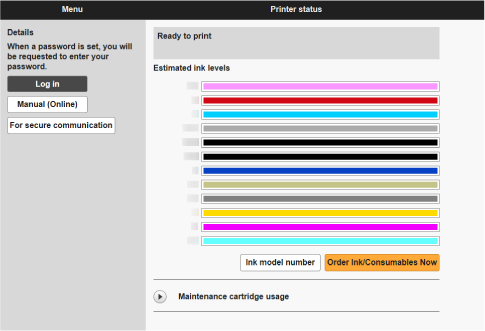
Ketika Anda mengakses, "Remote UI" akan ditampilkan pada browser web di ponsel pintar, tablet, atau komputer Anda.
 Catatan
-
Jika Anda menampilkan Remote UI untuk pertama kalinya di ponsel pintar, tablet, atau komputer Anda, unduh sertifikat akar, kemudian daftarkan.
-
Jika sertifikat akar tidak terdaftar, mungkin akan muncul pesan yang mengingatkan Anda bahwa koneksi yang aman tidak dapat dijamin.
-
-
Pilih Log masuk(Log in).
Layar pengesahan kata sandi muncul.
Catatan-
Ketika mode pengguna standar difungsikan, pilih antara mode administrator atau mode pengguna standar untuk log masuk.
Setelah memilih mode dan memilih Log masuk(Log in), layar pengesahan kata sandi masing-masing mode muncul.
-
-
Masukkan kata sandi.
Ketika pengesahan kata sandi selesai, menu yang dapat digunakan akan ditampilkan pada browser web.
 Penting
-
Kata sandi administrator pencetak diset pada saat pembelian.
Untuk memeriksa kata sandi awal, pilih
 Informasi pencetak(Printer information) > Informasi sistem(System information) pada panel operasi pencetak, dan pilih TampilknKtSandi(Show password) pada layar yang ditampilkan. Nilai Kata sandi default(Default password) ditampilkan pada layar Informasi sistem(System information).
Jika kata sandi administrator telah diubah, nilai Kata sandi default(Default password) tidak ditampilkan.
Untuk detail tentang pengesetan kata sandi, lihat Mengeset Kata Sandi Menggunakan Remote UI.
-
-
Pastikan bahwa layar utama Remote UI ditampilkan.
Untuk item setelan yang dapat diubah, lihat di bawah ini.
Ketika Anda selesai memeriksa status pencetak dan mengubah setelan pencetak, pilih Log keluar(Log out).
